홈 서버나 소규모 인프라를 운영하면서 "VMware는 너무 비싸고, VirtualBox는 너무 가볍다"는 고민을 해본 적 있다면 Proxmox VE가 딱 맞는 선택지다.
Proxmox VE가 뭔가요?
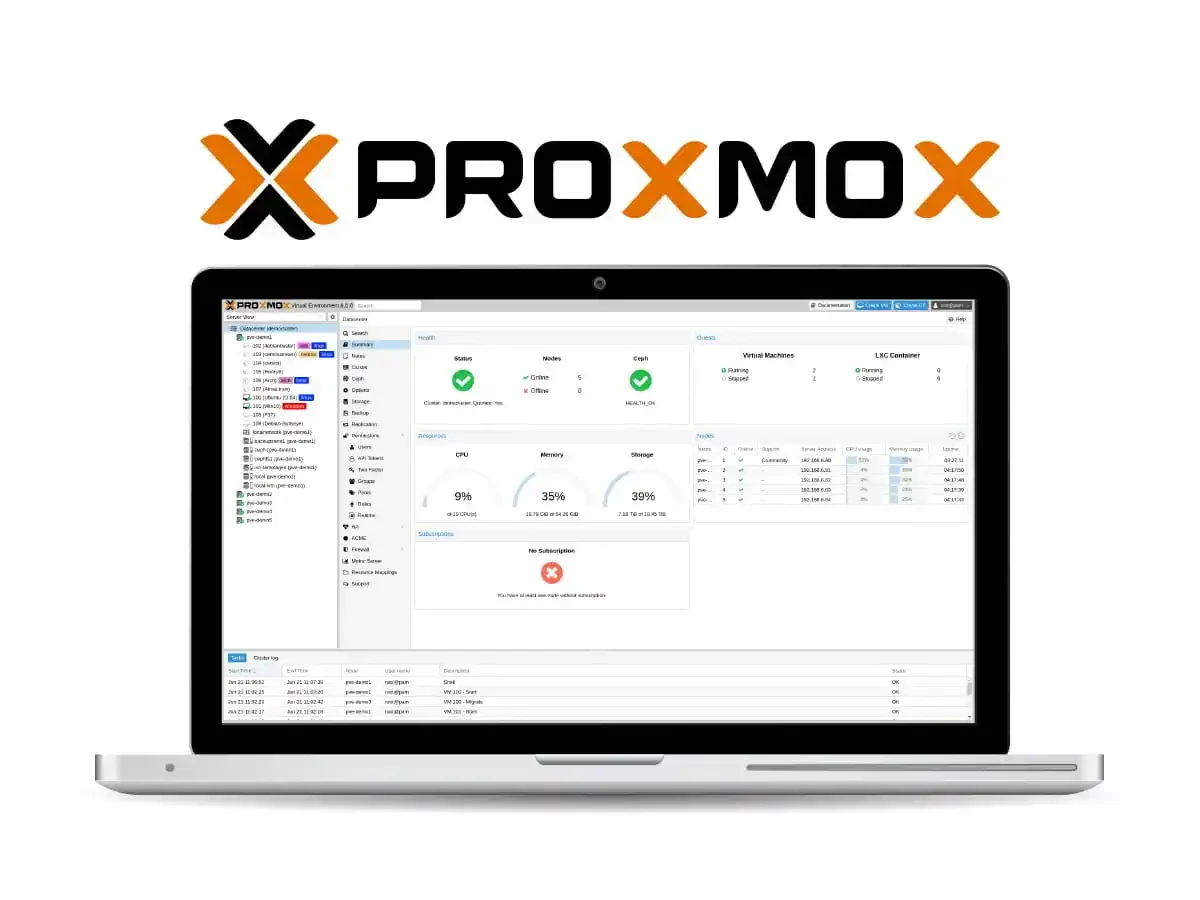
Proxmox VE(Virtual Environment)는 독일 기업 Proxmox Server Solutions가 개발한 오픈소스 서버 가상화 플랫폼이다. Debian Linux 기반 위에 KVM(커널 기반 가상 머신)과 LXC(리눅스 컨테이너)를 결합해, 웹 브라우저 하나만으로 가상 머신과 컨테이너를 손쉽게 관리할 수 있다.
기업 수준의 기능을 무료로 제공한다는 점이 가장 큰 강점이다. 유료 구독을 구매하면 엔터프라이즈 레포지토리와 공식 지원을 받을 수 있지만, 개인 사용자나 소규모 팀은 무료 커뮤니티 버전만으로도 충분히 강력한 환경을 구성할 수 있다.
핵심 특징 요약
- KVM 가상 머신: Windows, Linux 등 운영체제를 완전히 격리된 환경에서 실행
- LXC 컨테이너: 호스트 커널을 공유해 VM보다 훨씬 가볍고 빠른 실행 환경 제공
- 웹 기반 관리 UI: 별도 클라이언트 없이 브라우저에서 전체 인프라 관리
- 고가용성(HA) 클러스터: 여러 노드를 묶어 장애 발생 시 자동 페일오버
- Ceph 스토리지 통합: 분산 스토리지를 클러스터에 직접 통합
- 스냅샷 & 백업: VM/컨테이너 상태를 그대로 저장하고 복원
설치 방법
1단계: ISO 다운로드 및 부팅 USB 제작
Proxmox 공식 홈페이지(https://proxmox.com/en/downloads)에서 최신 ISO 이미지를 다운로드한다. Rufus나 Ventoy로 설치 USB를 만들어, 설치할 서버에서 USB 부팅으로 진입한다.
2단계: 기본 설치
설치 화면은 직관적이다. 설치 디스크 선택 → 국가/시간대/키보드 설정 → 관리자(root) 비밀번호 입력 → 네트워크 설정(IP, 게이트웨이, DNS) 순서로 진행하면 10분 내로 완료된다.
💡 팁: IP는 DHCP 대신 고정 IP로 설정해야 나중에 관리가 편하다.
3단계: 웹 UI 접속
설치 완료 후 같은 네트워크의 PC 브라우저에서 아래 주소로 접속한다.
https://[서버IP]:8006
인증서 경고가 뜨면 "위험 무시하고 계속"을 클릭한다. 로그인은 root 계정과 설치 시 설정한 비밀번호를 사용한다.
가상 머신(VM) 만들기
웹 UI 우측 상단의 Create VM 버튼을 클릭한다.
- General: VM 이름 설정
- OS: ISO 이미지 선택 (사전에 ISO를 스토리지에 업로드해야 함)
- System: BIOS/UEFI 선택, 기본값 권장
- Disks: 가상 디스크 크기 설정
- CPU: 코어 수 할당
- Memory: RAM 용량 설정
- Network: 가상 네트워크 브리지 선택
설정을 마치고 Start after created에 체크하면 VM이 즉시 시작된다. 콘솔 탭에서 바로 화면을 볼 수 있어 별도 원격 도구가 필요 없다.
LXC 컨테이너 만들기
컨테이너는 VM보다 훨씬 가볍다. Create CT 버튼을 클릭하고 템플릿을 선택하면 된다. Proxmox는 Ubuntu, Debian, CentOS 등 다양한 공식 템플릿을 제공하며, Pveam 명령어로 최신 템플릿을 다운로드할 수 있다.
pveam update
pveam available
pveam download local ubuntu-22.04-standard_22.04-1_amd64.tar.zst
컨테이너는 수 초 만에 생성되고, 메모리도 VM 대비 훨씬 적게 사용하므로 웹 서버, 데이터베이스, DNS 서버 등 서비스 단위로 분리 운영하기에 적합하다.
꼭 알아두면 좋은 기능들
스냅샷: VM 우클릭 → Snapshots에서 현재 상태를 저장할 수 있다. 업데이트나 설정 변경 전 스냅샷을 찍어두면 문제 발생 시 즉시 롤백 가능하다.
백업: Datacenter → Backup에서 스케줄 백업을 설정할 수 있다. vzdump 형식으로 저장되며, 외부 스토리지에도 오프로드할 수 있다.
방화벽: Datacenter, 노드, VM 각 레벨에서 방화벽 규칙을 따로 설정할 수 있어 세밀한 접근 제어가 가능하다.
Proxmox VE vs VMware, 뭐가 다를까?
가상화 플랫폼을 찾다 보면 반드시 VMware와 비교하게 된다. 한때 업계 표준이었던 VMware vSphere/ESXi와 Proxmox VE는 지향점 자체가 다르다.
💰 비용 구조
가장 결정적인 차이는 가격이다. Proxmox VE는 커뮤니티 버전을 완전 무료로 사용할 수 있다. 반면 VMware는 2024년 Broadcom 인수 이후 라이선스 정책이 대폭 바뀌어, 기존 영구 라이선스가 폐지되고 구독 모델로 전환됐다. vSphere Foundation 기준으로 CPU당 연간 수백 달러 수준이며, 소규모 환경에서도 비용 부담이 크게 늘었다. 이 변화로 인해 많은 중소기업과 홈랩 사용자들이 Proxmox로 대거 이동하는 현상이 실제로 벌어지고 있다.
🖥️ 관리 방식
VMware는 vCenter Server라는 별도의 관리 서버가 필요하다. vCenter 자체도 유료인 데다 상당한 리소스를 소비한다. Proxmox는 관리 UI가 하이퍼바이저에 내장되어 있어 추가 서버 없이 바로 브라우저로 접속해 모든 것을 제어할 수 있다.
⚙️ 가상화 기술
VMware ESXi는 자체 개발한 하이퍼바이저를 사용한다. 오랜 기간 성숙된 기술로 안정성과 하드웨어 호환성이 뛰어나다. Proxmox는 리눅스 커널에 내장된 KVM을 사용하는데, KVM 역시 엔터프라이즈급으로 검증된 기술이며 오픈소스 생태계의 지원을 풍부하게 받는다. 여기에 Proxmox는 LXC 컨테이너까지 네이티브로 지원해, VMware에서는 별도로 구성해야 하는 컨테이너 환경을 훨씬 간단하게 쓸 수 있다.
🔧 스토리지 & 네트워킹
VMware의 vSAN이나 NSX는 강력하지만 그만큼 라이선스 비용이 별도로 붙는다. Proxmox는 Ceph 분산 스토리지와 **SDN(소프트웨어 정의 네트워크)**을 오픈소스로 통합 제공한다. 기능적으로 대등하면서도 추가 비용이 없다.
📊 한눈에 비교
항목 Proxmox VE VMware vSphere
| 비용 | 무료 (커뮤니티) / 유료 지원 선택 | CPU당 연간 구독 (고가) |
| 하이퍼바이저 | KVM + LXC | ESXi (독자 기술) |
| 관리 UI | 내장 웹 UI | vCenter 별도 필요 |
| 컨테이너 지원 | LXC 네이티브 지원 | 별도 구성 필요 |
| 분산 스토리지 | Ceph 통합 (무료) | vSAN (유료) |
| 커뮤니티 | 활발한 오픈소스 커뮤니티 | 벤더 중심 지원 |
| 적합 대상 | 홈랩 ~ 중소기업 | 대기업 / 레거시 환경 |
언제 VMware를 써야 할까?
Proxmox가 모든 면에서 우위는 아니다. 이미 VMware 기반으로 대규모 인프라가 구축되어 있거나, Windows 기반 관리 도구 생태계에 깊이 의존하고 있다면 마이그레이션 비용이 더 클 수 있다. 또한 특정 하드웨어 벤더의 공식 지원이 VMware에만 집중된 경우도 있다. 하지만 새로 인프라를 구축하거나 비용 절감이 필요한 상황이라면 Proxmox VE는 강력한 대안이다.

마무리
Proxmox VE는 홈랩부터 소규모 기업 인프라까지 폭넓게 활용할 수 있는 강력한 오픈소스 가상화 플랫폼이다. VMware의 라이선스 정책 변화로 이탈하는 사용자들이 늘면서 커뮤니티도 더욱 빠르게 성장하고 있다. 처음에는 낯설 수 있지만 웹 UI가 잘 구성되어 있어 생각보다 빠르게 익숙해진다. 미니 PC 한대로 여러 OS를 설치하여 나만의 홈 클라우드를 직접 구축 할 수 있다.