불필요한 앱, 광고, 추천 콘텐츠를 정리하는 실용적인 방법
Windows 11은 기본 기능이 풍부한 운영체제이지만,
모든 사용자에게 필요한 기능만 들어 있는 것은 아닙니다.
미리 설치된 앱, 추천 콘텐츠, 텔레메트리, 광고성 요소, AI 기능까지
기본 상태의 Windows 11은 생각보다 많은 요소를 담고 있습니다.
이런 부분이 불편하다면, 시스템을 내 사용 방식에 맞게 정리해주는 도구를 활용해 볼 수 있습니다.
PowerShell 기반으로 동작하는 이 도구는 Windows 11의 불필요한 요소를 정리하고,
더 깔끔한 사용 환경을 만드는 데 도움을 줍니다.
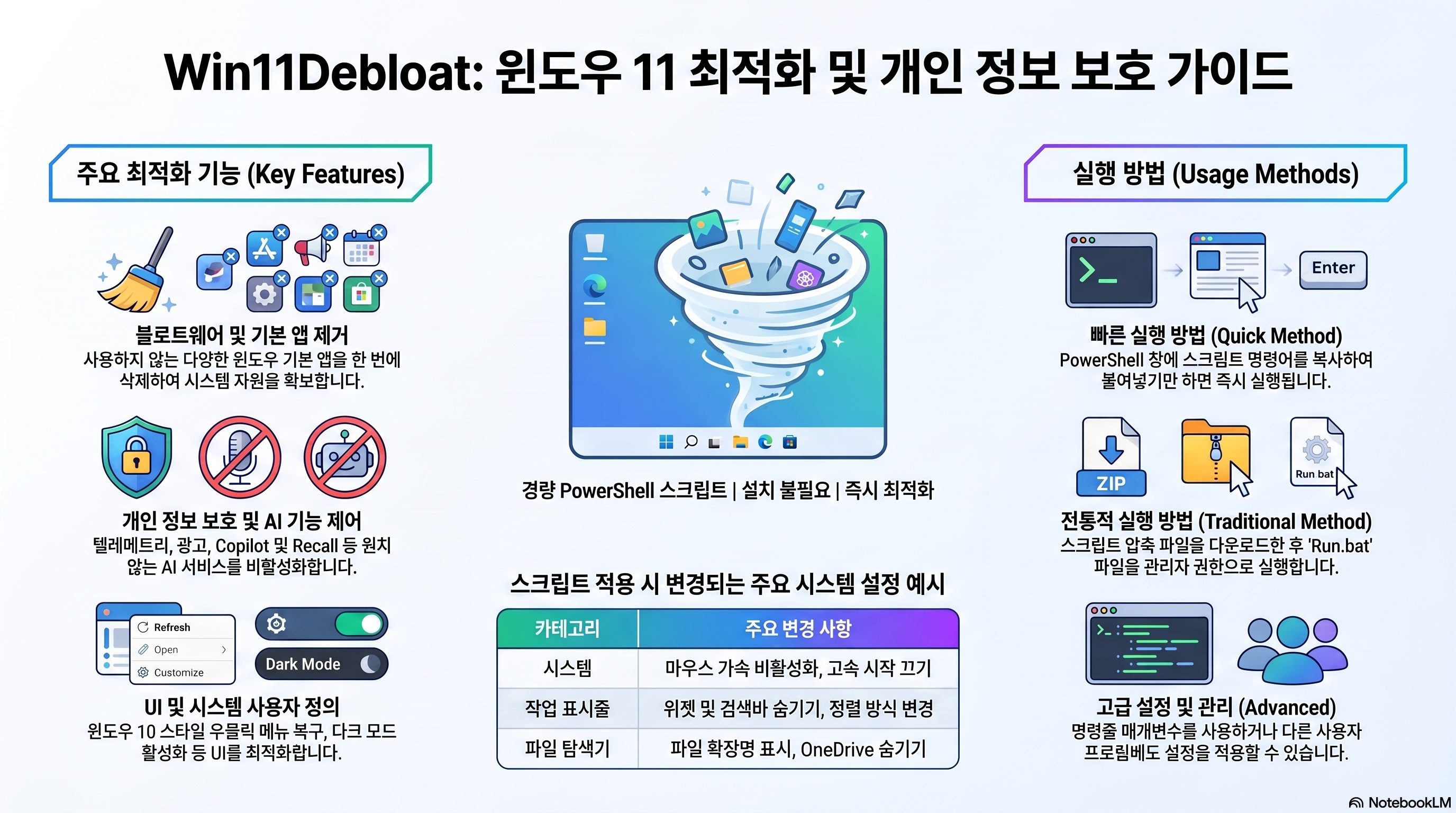
1. Win11Debloat란 ?
Win11Debloat는 별도 설치 없이 실행할 수 있는
가벼운 Windows11 최적화 스크립트입니다.
주요 기능은 다음과 같습니다.
- 미리 설치된 기본 앱 제거
- 텔레메트리 및 진단 데이터 제한
- 추천 콘텐츠 및 광고 비활성화
- Copilot, Recall 등 AI 기능 제어
- 시작 메뉴, 작업 표시줄, 파일 탐색기 설정 조정
- 업데이트 및 시스템 동작 세부 설정변경
단순히 속도를 높이는 도구라기보다는,
Windows 11을 더 정돈된 형태로 다듬는 도구에 가깝습니다.
2. Win11Debloat로 조정할 수 있는 항목
README 기준으로 보면 Win11Debloat는 꽤 다양한 항목을 다룹니다.
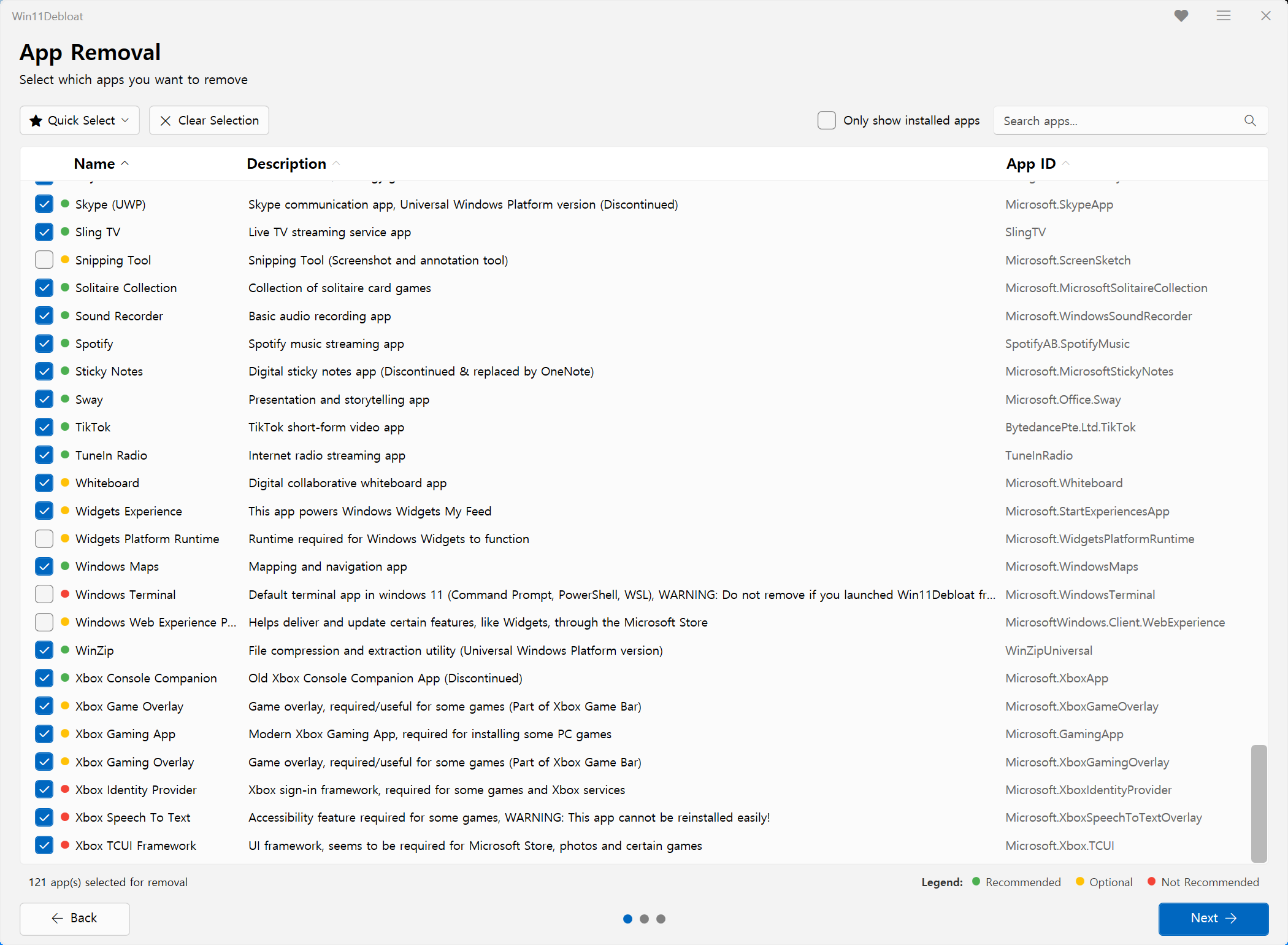
2.1 기본 앱 제거
Windows 에 기본으로 포함된 앱 중 사용 빈도가 낮은 앱을 정리할 수 있습니다.
불필요한 앱이 줄어들면 시스템이 훨씬 깔금해 보입니다.
2.2 개인정보 보호 및 추천 콘텐츠 비활성
다음과 같은 항목을 조정할 수 있습니다.
- 텔레메트리
- 진단데이터
- 활동 기록
- 앱 실행 추적
- 타겟 광고
- 팀, 트릭, 추천 콘텐츠
- 잠금화면 광고
- Microsoft 365 홍보 요소
2.3 AI 기능 제어
Windows 11에는 Copilot, Recall, Click to Do 같은
AI 기능이 점점 더 많이 통합되고 있습니다.
이런 기능이 필요한 사람도 있지만, 불필요하다고 느끼는 사용자도 분명 있습니다.
Win11Debloat는 이런 기능을 비활성화 하거나 제거하는데 도움을 줍니다.
2.4 시스템 설정 개선
예를 들면 다음과 같은 설정을 조정할 수 있습니다.
- Drag Tray 비활성화
- Windows 10 스타일 컨텍스트 메뉴 복원
- 마우스 가속 끄기
- 고정 키 단축키 비활성화
- 빠른 시작 비활성화
- Storage Sense 자동 정리 끄기
- BitLocker 자동장치 암호화 비활성화
- Modern Standby 중 네트워크 연결 제한
이런 항목은 사용자 취향에 따라 체감 차이가 크기 때문에
세부 설정을 선호하는 사용자에게 특히 유용합니다.
2.5 Windows Updat 관련 조정
업데이트는 중요하지만, 자동 재부팅이나 과도하게 빠른 업데이트 적용은 불편할 수 있습니다.
업데이트 관련 내용은 다음과 같이 조정을 지원합니다.
- 너무 빠른 업데이트 적용 방지
- 로그인 중 자동 재시작 방지
- Delivery Optimization 비활성화
- 장치 동반 앱 자동 설치 제한
2.6 시작 메뉴와 검색 개선
Windows 11에서 자주 불편하다고 느끼는 부분이, 바로 시작 메뉴와 검색입니다.
이 도구를 사용하면 다음과 같은 조정이 가능합니다.
- 고정 앱 정리
- 추천 항목 숨기기
- Phone Link 통합 비활성화
- Bing 웹 검색 및 Copilot 통합 끄기
- Microsoft Store 앱 제안 제거
2.7 작업 표시줄과 파일 탐색기 조정
실사용 빈도가 높은 영역이라 체감 효과가 큰 편입니다.
작업 표시줄
- 검색 버튼 / 검색창 조정
- 작업 보기 버튼 조정
- 위젯 비활성화
- End Task 메뉴 활성화
- 앱 전환 방식 개선
파일 탐색기
- 기본 열기 위치 변경
- 파일 확장자 표시
- 숨김 파일 표시
- Home/Gallery/OneDrive 섹션 숨기기
- 자주 쓰는 폴더를 "내 PC"에 추가
3. Win11Debloat의 실행 방식은 어떻게 되나?
https://github.com/Raphire/Win11Debloat
3.1 빠른 실행 방식
: PowerShell에서 명령어를 입력해 자동으로 다운로드 및 실행하는 방식입니다.
3.2 수동방식 (추천)
: ZIP 파일을 다운로드 받아 압축을 푼 뒤 직접 실행하는 방식입니다.
3.3 고급방식
관리자 권한 PowerShell 에서
직접 .ps1 스크립트를 실행하는 방식입니다.
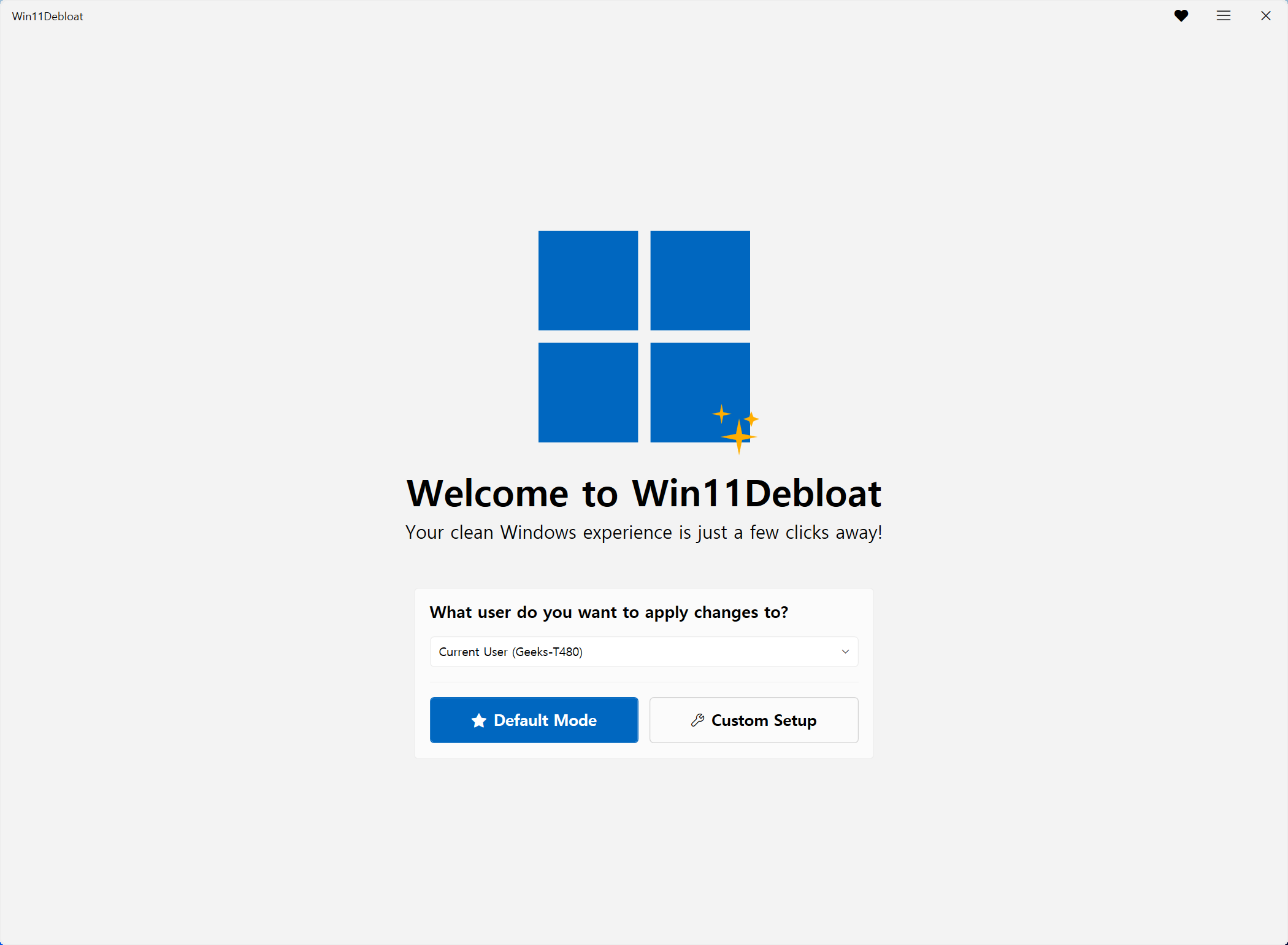
아래 스크린샷은 수동방식으로 진행했을 때 나오는 화면 입니다.
4. 마무리
Windows 11 최적화는 단순히 성능을 끌어올리는 작업이 아닙니다.
불필요한 요소를 줄이고, 내가 자주 쓰는 기능 중심으로 환경을 정리하는 과정에 가깝습니다.
Win11Debloat는 이런 목적에 잘 맞는 도구입니다.
기본 앱 정리, 광고 및 추천 요소 제거, 시작 메뉴/ 검색 / 작업 표시줄 개선까지
한번에 다룰 수 있다는 점이 장점입니다.
현재 집에서 사용중인 구형 서브 노트북이 Lenovo T480s(Intel i5-8250U CPU)인데
최적화 (Win11Debloat)를 실행하고 나니 조금 빠릿 빠릿해진 기분입니다.
Windows 11을 더 깔금하고, 단순하고, 덜 방해받는 환경으로 쓰고 싶다면
한번 검토해 볼 만한 도구입니다.